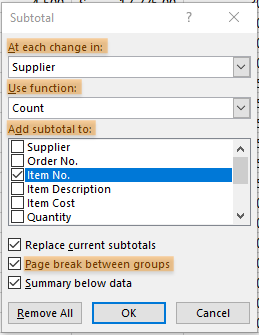
+ Add subtotal to: Áp dụng hàm cho... (Tính cái gì?)
:
+ (Page break between groups) ?
:
 :- "Outline both the columns and rows of the table ...": [Chọn vùng DL] → Data → Outline → Group → Auto Outline.
- Tab View:
:
:- "Outline both the columns and rows of the table ...": [Chọn vùng DL] → Data → Outline → Group → Auto Outline.
- Tab View:
:
 :- Zoom Group.
:- Freeze Panes.
- Table Tools/Design:
:
:- Zoom Group.
:- Freeze Panes.
- Table Tools/Design:
:
 :- "Format the table so that every other row is shaded": Banded Rows.
- Chart Tools/Design:
:
:- "Format the table so that every other row is shaded": Banded Rows.
- Chart Tools/Design:
:
 - Sparkline Tools/Design:
:
- Sparkline Tools/Design:
:
 - Một số thuộc tính có thể hỏi:
:- "Remove the contents of the selected cells": [Chọn vùng DL] → Bấm phím Delete hoặc Click chuột phải → Clear Contents.
:- Thêm Alt text (Alternative text) cho Picture / Chart: Click chuột phải đối tượng → Format... → Size & Properties
- Một số thuộc tính có thể hỏi:
:- "Remove the contents of the selected cells": [Chọn vùng DL] → Bấm phím Delete hoặc Click chuột phải → Clear Contents.
:- Thêm Alt text (Alternative text) cho Picture / Chart: Click chuột phải đối tượng → Format... → Size & Properties  → Alt text.
:- Thêm Alt text (Alternative text) cho Table: Click chuột phải bảng → Table → Alternative text...
→ Alt text.
:- Thêm Alt text (Alternative text) cho Table: Click chuột phải bảng → Table → Alternative text... 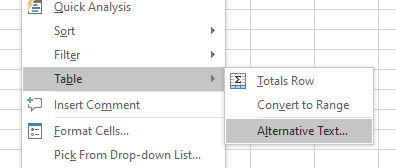 :- Pareto chart: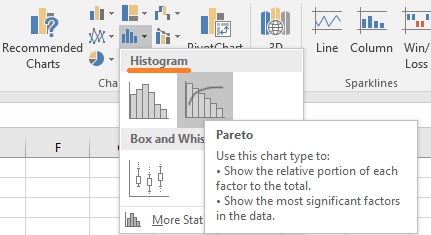
:-
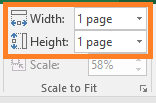
"Fits on a single page when printed": Print Preview
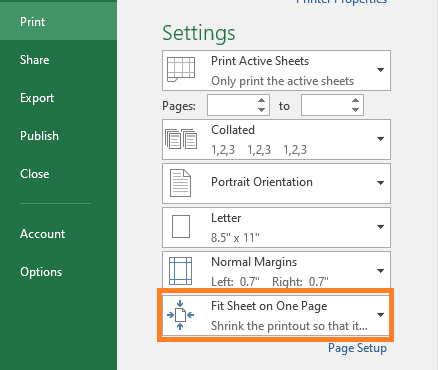
hoặc Tab Page Layout
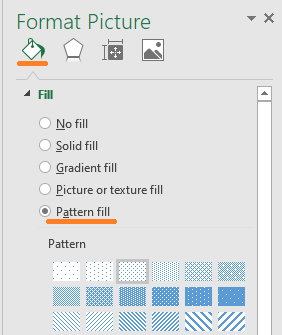
:- Apply Pattern fill to the image:
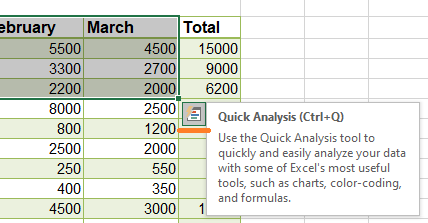
:- Quick Analysis tool:
##**Phím tắt trong Excel:**
| Keyboard shortcuts | Function |
|-------------------------|---------------------------------------------------|
| Ctrl+S | Save a workbook |
|
Ctrl+X | Cut selection |
|
Ctrl+C | Copy selection |
|
Ctrl+V | Paste selection
(chú ý Paste Special) |
| Ctrl+A | Select the entire worksheet |
|
Ctrl+Z | Undo recent action |
| Ctrl+Y | Redo the last action |
|
Delete |
Remove cell contents |
|
Ctrl+F | Find |
|
Ctrl+G | Go To |
|
Ctrl+H | Find and Replace |
|
Ctrl+P | Print Preview |
| Ctrl+K | Insert hyperlink |
|
F4 | Cycle through all combinations of absolute and relative references in a formula if a cell reference or range is selected |
| F12 | Displays the Save As dialog box |
| Esc | Cancel a command |
|
Ctrl+Shift+phím mũi tên | Mở rộng vùng chọn ô đến ô không trống cuối cùng trong cùng một cột hoặc hàng với ô hiện hoạt
(Chọn nhanh đến cuối bảng) |
##**Bài thi MOS 2016:**
- Bài thi MOS 2016 là bài thi đánh giá kỹ năng sử dụng tin học văn phòng của ứng viên.
:Số câu hỏi: **26 - 35 câu**
:Thời gian làm bài: **50 phút**
:Điểm đạt chứng chỉ: **700/1000**
- **Cấu trúc bài thi:**
:- Gồm 5 - 7 dự án.
:- Mỗi dự án gồm 4 - 7 câu hỏi.
##**Exam 77-727: MOS: Excel 2016:**
- Khi làm bài thi, các tính năng sau sẽ
bị vô hiệu hoá: Help; Tell me you want to do; Share; New; Open.
- Chấp nhận tất cả các cài đặt mặc định, ngoại trừ khi được chỉ định trong câu hỏi đề bài.
-
Quy định câu hỏi:
:-
"Văn bản được gạch chân bên trong dấu ngoặc kép" là nội dung văn bản cần được gõ lại hoặc được sao chép từ đề bài và dán vào tập tin Project. Bạn có thể click vào văn bản đó để copy nó vào Clipboard. Sau đó, bạn có thể paste nó vào tập tin hoặc ứng dụng.
 :- “Nội dung nằm trong dấu ngoặc kép” đề cập đến nội dung văn bản cụ thể trong tập tin Project.
- Lời khuyên khi làm bài:
:- Đọc kỹ toàn bộ đề bài mỗi tác vụ, xác định: Đối tượng? Vị trí? Thao tác cần làm?
:- Nếu bạn thực hiện một tác vụ bằng cách thực hiện thay đổi trong hộp thoại, hãy đóng hộp thoại để lưu cài đặt. Đóng mọi hộp thoại đang mở trước khi Submit Project.
:- If a task instructs you to enter information into a column, ensure that the information is in all cells of the column within the Excel table or data range.
: (Nếu đề bài yêu cầu bạn điền thông tin vào một cột, hãy đảm bảo rằng thông tin đó được điền vào tất cả các ô của cột trong bảng)
:- Some worksheet cells are locked. You can reference a locked cell in a formula by entering its cell reference (for example, A1).
: (Một số ô trong trang tính bị khóa. Bạn có thể tham chiếu ô bị khóa trong công thức bằng cách nhập địa chỉ của ô đó (ví dụ: A1))
##**Một số lưu ý khi đi thi chứng chỉ MOS:**
- Các bạn sẽ tham gia bài thi MOS tại phòng Tin học của nhà trường, do IIG VN tổ chức, trông thi.
- Khi có danh sách ca thi, HS cần kiểm tra lại các thông tin họ tên, DOB, số CCCD. Nếu có sai sót cần gửi phản hồi ngay để kịp thời điều chỉnh.
- Vào ngày thi:
:- Khi đi thi Thí sinh đem theo: CMND/CCCD/Hộ chiếu hợp lệ, thông tin đầy đủ rõ ràng và còn thời hạn. Trong trường hợp HS thất lạc CMND/CCCD/Hộ chiếu vào ngày thi, HS cần mang theo Thẻ học sinh và 01 ảnh chân dung 3*4 để nhà trường làm Giấy xác nhận.
:- HS không có CMND/CCCD/Hộ chiếu hợp lệ, không có thẻ HS sẽ không được vào dự thi.
:- Thí sinh cần có mặt tại phòng thi trước giờ thi 15 phút để gửi đồ và check in.
:- HS không được mang bất kỳ tư trang cá nhân nào vào phòng thi, ngoại trừ giấy tờ tuỳ thân. Vậy nên yêu cầu các bạn hạn chế mang theo tư trang cá nhân có giá trị, mang theo túi xách/balo để đựng tư trang của mình khi vào thi.
- Khi làm bài:
:- Trong quá trình làm bài, nếu máy tính bị lỗi hoặc gặp bất kỳ sự cố gì, Thí sinh giơ tay để báo cho giám thị hỗ trợ, xử lý.
:- HS khi ngồi làm bài tránh đạp chân lung tung dẫn đến chạm vào nút nguồn/tụt phích cắm.
:- Khi bắt đầu vào bài sẽ có màn hình hướng dẫn, HS điều hướng cẩn thận, không được hấp tấp dẫn đến 0 điểm bài thi.
:- Sau khi hoàn thành tất cả các Tasks của Project hiện tại, nhấn Submit Project và bắt đầu Project tiếp theo.
:- Chọn nút Restart project để xóa tất cả các thay đổi trong dự án hiện tại (trả dự án hiện tại về trạng thái bắt đầu để trả lời lại). Điều này sẽ KHÔNG reset lại thời gian đã sử dụng làm bài trước đó. Vì vậy hãy thận trọng khi sử dụng tính năng này.
:- Sau khi Submit tất cả các dự án của mình, nếu vẫn còn thời gian làm bài, bạn sẽ có cơ hội xem lại tất cả các tác vụ đã thực hiện trong các dự án để thực hiện những thay đổi/hiệu chỉnh cuối cùng trước khi kết thúc bài kiểm tra.
:- Việc đánh dấu tác vụ (Mark for review / Mark as complete) không ảnh hưởng đến điểm số.
>Chúc các em thi "mót" đạt kết quả cao nhất! - nhóm Giáo viên Tin học trường THPT Yên Hoà
:- “Nội dung nằm trong dấu ngoặc kép” đề cập đến nội dung văn bản cụ thể trong tập tin Project.
- Lời khuyên khi làm bài:
:- Đọc kỹ toàn bộ đề bài mỗi tác vụ, xác định: Đối tượng? Vị trí? Thao tác cần làm?
:- Nếu bạn thực hiện một tác vụ bằng cách thực hiện thay đổi trong hộp thoại, hãy đóng hộp thoại để lưu cài đặt. Đóng mọi hộp thoại đang mở trước khi Submit Project.
:- If a task instructs you to enter information into a column, ensure that the information is in all cells of the column within the Excel table or data range.
: (Nếu đề bài yêu cầu bạn điền thông tin vào một cột, hãy đảm bảo rằng thông tin đó được điền vào tất cả các ô của cột trong bảng)
:- Some worksheet cells are locked. You can reference a locked cell in a formula by entering its cell reference (for example, A1).
: (Một số ô trong trang tính bị khóa. Bạn có thể tham chiếu ô bị khóa trong công thức bằng cách nhập địa chỉ của ô đó (ví dụ: A1))
##**Một số lưu ý khi đi thi chứng chỉ MOS:**
- Các bạn sẽ tham gia bài thi MOS tại phòng Tin học của nhà trường, do IIG VN tổ chức, trông thi.
- Khi có danh sách ca thi, HS cần kiểm tra lại các thông tin họ tên, DOB, số CCCD. Nếu có sai sót cần gửi phản hồi ngay để kịp thời điều chỉnh.
- Vào ngày thi:
:- Khi đi thi Thí sinh đem theo: CMND/CCCD/Hộ chiếu hợp lệ, thông tin đầy đủ rõ ràng và còn thời hạn. Trong trường hợp HS thất lạc CMND/CCCD/Hộ chiếu vào ngày thi, HS cần mang theo Thẻ học sinh và 01 ảnh chân dung 3*4 để nhà trường làm Giấy xác nhận.
:- HS không có CMND/CCCD/Hộ chiếu hợp lệ, không có thẻ HS sẽ không được vào dự thi.
:- Thí sinh cần có mặt tại phòng thi trước giờ thi 15 phút để gửi đồ và check in.
:- HS không được mang bất kỳ tư trang cá nhân nào vào phòng thi, ngoại trừ giấy tờ tuỳ thân. Vậy nên yêu cầu các bạn hạn chế mang theo tư trang cá nhân có giá trị, mang theo túi xách/balo để đựng tư trang của mình khi vào thi.
- Khi làm bài:
:- Trong quá trình làm bài, nếu máy tính bị lỗi hoặc gặp bất kỳ sự cố gì, Thí sinh giơ tay để báo cho giám thị hỗ trợ, xử lý.
:- HS khi ngồi làm bài tránh đạp chân lung tung dẫn đến chạm vào nút nguồn/tụt phích cắm.
:- Khi bắt đầu vào bài sẽ có màn hình hướng dẫn, HS điều hướng cẩn thận, không được hấp tấp dẫn đến 0 điểm bài thi.
:- Sau khi hoàn thành tất cả các Tasks của Project hiện tại, nhấn Submit Project và bắt đầu Project tiếp theo.
:- Chọn nút Restart project để xóa tất cả các thay đổi trong dự án hiện tại (trả dự án hiện tại về trạng thái bắt đầu để trả lời lại). Điều này sẽ KHÔNG reset lại thời gian đã sử dụng làm bài trước đó. Vì vậy hãy thận trọng khi sử dụng tính năng này.
:- Sau khi Submit tất cả các dự án của mình, nếu vẫn còn thời gian làm bài, bạn sẽ có cơ hội xem lại tất cả các tác vụ đã thực hiện trong các dự án để thực hiện những thay đổi/hiệu chỉnh cuối cùng trước khi kết thúc bài kiểm tra.
:- Việc đánh dấu tác vụ (Mark for review / Mark as complete) không ảnh hưởng đến điểm số.
>Chúc các em thi "mót" đạt kết quả cao nhất! - nhóm Giáo viên Tin học trường THPT Yên Hoà
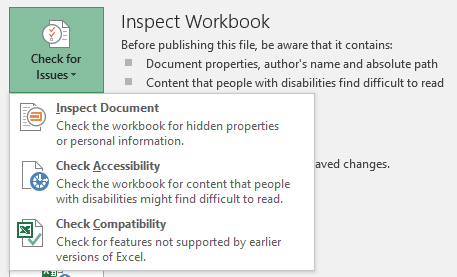 :- Remove all … : Check for Issues → Inspect Document → (Yes) → Tích nội dung muốn kiểm tra → Inspect → Remove All nội dung y/cầu → Close.
:- Check for Issues → Check Accessibility (Hỗ trợ người dùng bị hạn chế khả năng nhìn) / Check Compatibility (kiểm tra tính tương thích với Excel phiên bản cũ - 2003).
- Tab Home:
:
:- Remove all … : Check for Issues → Inspect Document → (Yes) → Tích nội dung muốn kiểm tra → Inspect → Remove All nội dung y/cầu → Close.
:- Check for Issues → Check Accessibility (Hỗ trợ người dùng bị hạn chế khả năng nhìn) / Check Compatibility (kiểm tra tính tương thích với Excel phiên bản cũ - 2003).
- Tab Home:
: :- Paste Special: Values | Formulas | Transpose | Formatting | Link.
:- Merge & Center | Merge Cells (Alignment of the contents?)
:- Number Group: Ký hiệu tiền tệ,
:- Paste Special: Values | Formulas | Transpose | Formatting | Link.
:- Merge & Center | Merge Cells (Alignment of the contents?)
:- Number Group: Ký hiệu tiền tệ,  :- Table (headers?) | Pictures | Hyperlink.
:- Chart.
:- Sparklines: Line | Column | Win/Loss (Biểu đồ Mini)
:- Header & Footer.
-
:- Table (headers?) | Pictures | Hyperlink.
:- Chart.
:- Sparklines: Line | Column | Win/Loss (Biểu đồ Mini)
:- Header & Footer.
-  :- Themes.
:- Margin (Center Horizontally/Vertically ?).
:- Print Area: Đặt vùng in (chỉ in vùng này).
:- Breaks: Page Break.
:- Print Titles: Lặp lại tiêu đề hàng/cột trên tất cả trang in (appear on all printed pages).
:- Sheet Options.
-
:- Themes.
:- Margin (Center Horizontally/Vertically ?).
:- Print Area: Đặt vùng in (chỉ in vùng này).
:- Breaks: Page Break.
:- Print Titles: Lặp lại tiêu đề hàng/cột trên tất cả trang in (appear on all printed pages).
:- Sheet Options.
-  :- Define Name: Đặt tên vùng.
:
:- Define Name: Đặt tên vùng.
: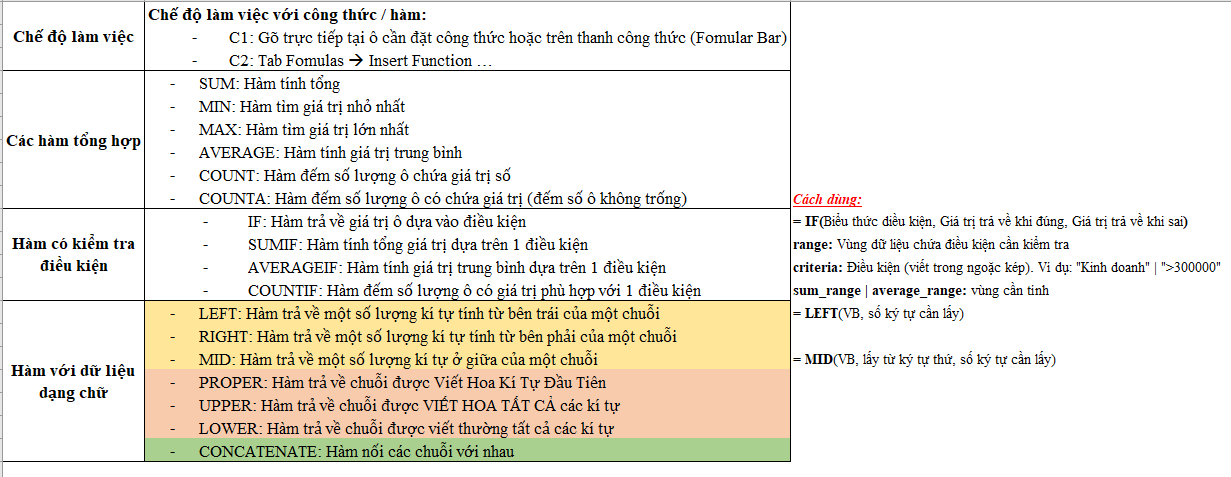 -
-  :-
:- 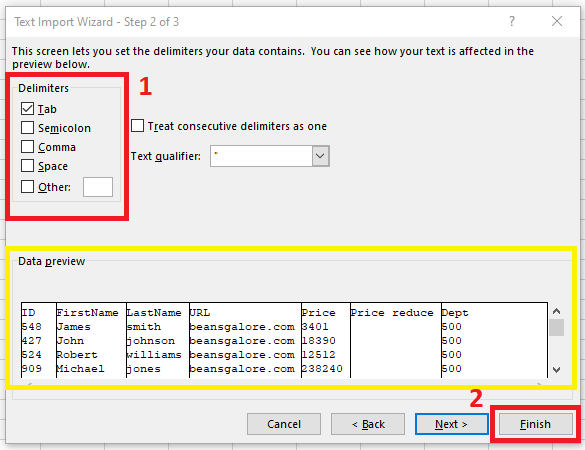 :- Sort:
 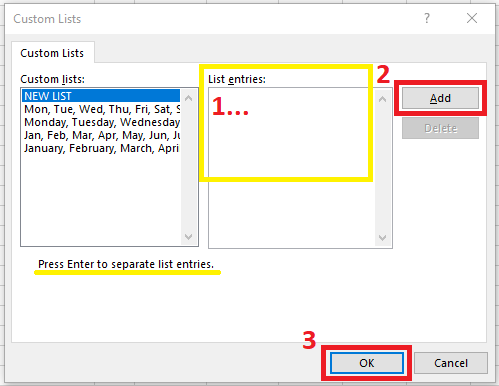 :- Remove Duplicates: